
数据无缝漫游指南
在当今多设备协同工作的时代,能否在不同电脑、手机间无缝切换浏览体验,已成为衡量浏览器好坏的关键,谷歌浏览器凭借其强大的“同步”功能,通过将您的书签、密码、历史记录等数据安全地保存在云端,实现了真正的“一处设置,处处可用”,本文将为您提供一份从入门到精通的谷歌浏览器云盘同步设置指南,帮助您构建个人专属的跨设备浏览生态。
目录导读
- 同步的价值:为何必须开启谷歌浏览器同步?
- 设置核心步骤:如何登录并开启同步功能?
- 精细化管理:选择您想同步的数据
- 安全与隐私:同步数据的加密与安全保障
- 高级技巧与故障排除:常见问题解答(Q&A)
- 打造您统一的数字工作流
同步的价值:为何必须开启谷歌浏览器同步?
开启谷歌浏览器的云盘同步,远不止是备份数据那么简单,它意味着:
- 无缝的设备切换:在家用电脑上收藏的网页,在办公室电脑或手机上可直接打开。
- 密码无忧管理:自动填充保存在云端的密码,安全便捷,无需记忆。
- 个性化体验一致:您的扩展程序、主题外观、甚至打开的标签页都能在不同设备间接力。
- 数据安全备份:即使本地设备丢失或损坏,您的核心浏览数据仍安然无恙地存储在云端。
本质上,同步功能将您的谷歌浏览器从一个单机软件,转变为一个跟随您个人账户的、沉浸式的网络服务核心。
设置核心步骤:如何登录并开启同步功能?
设置同步功能非常简单,核心是登录您的谷歌账户。
在桌面版(Windows/macOS)上:
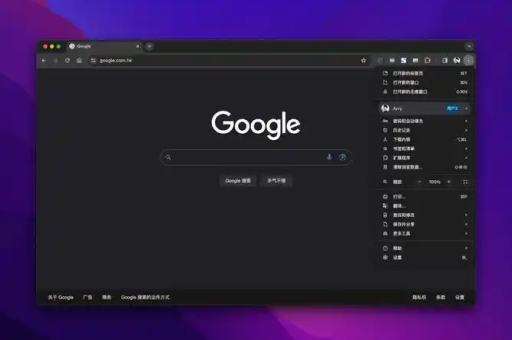
- 打开谷歌浏览器,点击窗口右上角的个人资料图标(通常显示为一个人形轮廓或您设定的头像)。
- 如果未登录,会显示“开启同步功能”按钮,点击它。
- 在弹出窗口中输入您的谷歌账号和密码进行登录。
- 登录后,同步通常会自动开启,您可以通过再次点击个人资料图标,确认“同步功能已开启”。
在移动版(iOS/Android)上:
- 在App中点击右下角或右上角的更多菜单(三个点)。
- 点击设置 > 登录Chrome。
- 输入您的谷歌账号凭证完成登录,同步随即启动。
关键点:您在所有设备上必须使用同一个谷歌账户登录,数据才能实现跨设备同步。
精细化管理:选择您想同步的数据
谷歌浏览器允许您自由控制同步的具体内容,满足个性化需求。
- 在已登录的谷歌浏览器中,进入 “设置”。
- 在“您和谷歌”部分,点击 “同步和谷歌服务”。
- 点击 “管理同步内容”(或类似选项)。
- 您将看到一个详细的列表,可以独立开关以下项目的同步:
- 应用与扩展程序:您安装的插件。
- 自动填充:保存的地址、支付信息等。
- 书签:收藏夹栏和所有书签。
- 历史记录:浏览足迹。
- 密码:保存的网站登录凭据。
- 设置:浏览器界面、搜索引擎等偏好设置。
- 打开的标签页:可从其他设备访问的标签页(需在“历史记录”中开启)。
- 主题背景:浏览器外观。
建议:出于安全考虑,在公用电脑上登录时,可考虑仅同步书签和设置,而关闭密码和支付信息的同步。
安全与隐私:同步数据的加密与安全保障
用户最关心的是同步数据的安全性,谷歌提供了两层保护:
- 传输安全:所有同步数据在传输过程中均使用SSL/TLS加密,与网上银行的安全级别相同。
- 可选加密增强:在“同步和谷歌服务”设置中,您可以选择“使用您的谷歌账户密码加密同步数据”,启用后,您的书签、密码等敏感数据会使用您的账户密码进行二次加密,这意味着即使是谷歌,也无法直接读取这部分数据,但请注意,忘记密码将导致这部分加密数据无法恢复。
高级技巧与故障排除:常见问题解答(Q&A)
Q1:同步状态显示“同步失败”或“同步已暂停”,怎么办? A:这是最常见的问题,请按顺序检查:① 确保网络连接正常;② 点击个人资料图标,确认已登录且同步未关闭;③ 尝试退出账户并重新登录,这能解决90%的同步问题;④ 检查系统时间是否准确。
Q2:我不想同步所有设备的数据,如何清除特定设备的同步信息? A:您可以远程管理设备,在电脑上访问谷歌账户的“设备活动”页面,找到不再使用的设备,选择“退出”或“移除”,该设备的同步数据将从云端断开。
Q3:公司账号和个人账号混用,如何避免数据混乱? A:强烈建议使用谷歌浏览器的多用户配置文件功能,为工作和个人创建两个独立的配置文件,分别登录不同的谷歌账户,这样书签、扩展、同步数据完全隔离,互不干扰。
Q4:同步后,为什么有些扩展程序没有出现在新电脑上? A:请确认在“管理同步内容”中已开启“应用与扩展程序”的同步开关,部分扩展可能因平台限制(如某些扩展不支持移动版)或商店地区政策而无法自动安装。
打造您统一的数字工作流
正确配置和管理谷歌浏览器的云盘同步设置,是提升数字生活效率的关键一步,它不仅仅是一项便利功能,更是构建您个人知识库和工作流的基础设施,通过精细化的内容管理、对安全设置的充分了解,以及掌握必要的故障排除技巧,您可以放心地将浏览器数据托付给云端,享受在任何设备上都能即刻进入“个人专属工作区”的自由与连贯体验,就打开设置,检查并优化您的同步选项,开启高效无缝的跨设备浏览之旅吧。