
文章目录:
- 目录导读
- 1. 为什么必须从官方渠道下载谷歌浏览器?
- 2. 如何准确找到并完成谷歌浏览器稳定版官方下载?
- 3. 谷歌浏览器稳定版的核心优势与功能亮点
- 4. 安装与初步设置:打造个性化浏览体验
- 5. 常见问题解答(Q&A)
- 6. 总结:安全、高效浏览的起点
安全获取与高效使用全指南
目录导读
- 为什么必须从官方渠道下载谷歌浏览器?
- 如何准确找到并完成谷歌浏览器稳定版官方下载?
- 谷歌浏览器稳定版的核心优势与功能亮点
- 安装与初步设置:打造个性化浏览体验
- 常见问题解答(Q&A)
- 安全、高效浏览的起点
为什么必须从官方渠道下载谷歌浏览器?
在互联网上搜索“谷歌浏览器下载”,结果纷繁复杂,其中夹杂着大量第三方下载站、捆绑软件平台甚至恶意软件伪装链接,从非官方渠道下载浏览器,用户面临三大核心风险:
- 安全风险:安装包可能被植入病毒、木马或广告软件,导致个人信息泄露、账号被盗或设备受损。
- 版本风险:下载的可能是过时的旧版本、不稳定的测试版(如Beta版、Dev版)或被篡改的版本,无法获得最新的安全补丁和功能更新。
- 捆绑风险:安装过程中可能被静默安装大量不需要的第三方软件,严重拖慢系统速度。
坚持从官方源头下载,是保障计算机安全、获取纯净稳定浏览体验的第一步,也是最重要的一步。
如何准确找到并完成谷歌浏览器稳定版官方下载?
为确保万无一失,请遵循以下步骤进行官方下载:
第一步:访问唯一官方下载页面
最直接的方式是在任何搜索引擎中,准确搜索“谷歌浏览器官方下载”或“Chrome official download”,并认准带有“官方”标识的搜索结果,其官方下载地址的域名通常是 www.google.com/chrome/ 相关,请确保浏览器地址栏显示的是 google.com 域名。
第二步:选择正确的版本 进入官方页面后,网站通常会根据您的操作系统(Windows、macOS、Linux、Android、iOS)自动推荐对应的稳定版,请确认页面提示的是“稳定版”(Stable Channel),官方会直接提供“下载Chrome”按钮。
第三步:执行下载与安装
- Windows/macOS:点击下载按钮,会获取一个安装程序(Windows为
.exe,macOS为.dmg),运行该程序,按照提示即可完成安装,安装过程会自动下载最新完整文件。 - Linux:官方会提供对应发行版(如Debian/Ubuntu, Fedora/openSUSE)的包管理仓库配置方式,通过命令行安装更便于后续更新。
- 移动设备:对于Android和iOS用户,最安全的方式是通过各自官方的应用商店(Google Play Store 或 Apple App Store)搜索“Google Chrome”进行下载安装。
核心要点:整个过程中,除了必要的安装目录选择外,请仔细阅读每一步的选项,取消任何勾选的额外软件或工具栏推荐,确保安装的纯净性。
谷歌浏览器稳定版的核心优势与功能亮点
谷歌浏览器稳定版之所以成为全球市场份额最高的桌面浏览器,得益于其持续进化的核心优势:
- 极致速度与性能:采用强大的V8 JavaScript引擎,网页加载、应用运行速度飞快,多进程架构确保单个标签页崩溃不会影响整个浏览器。
- 坚如磐石的安全性:内置恶意软件和钓鱼网站防护、自动更新(确保安全补丁第一时间推送)、沙盒技术等,为网上冲浪提供全方位保护。
- 简洁高效的界面:设计简约,最大化显示网页内容,地址栏(多功能框)兼具搜索和网址输入功能,高效便捷。
- 强大的同步功能:登录谷歌账号后,可跨设备(电脑、手机、平板)同步书签、历史记录、密码、扩展程序等,实现无缝浏览体验。
- 丰富的扩展生态:通过Chrome网上应用店,可以安装成千上万的扩展程序(如广告拦截、密码管理、效率工具),无限扩展浏览器功能。
- 卓越的开发者工具:为网站开发人员提供了一套深入、强大的内置调试工具。
安装与初步设置:打造个性化浏览体验
安装完成后,进行几步简单设置,能立即提升使用效率:
- 登录谷歌账号:点击右上角头像图标登录,这是开启同步功能、个性化推荐的关键。
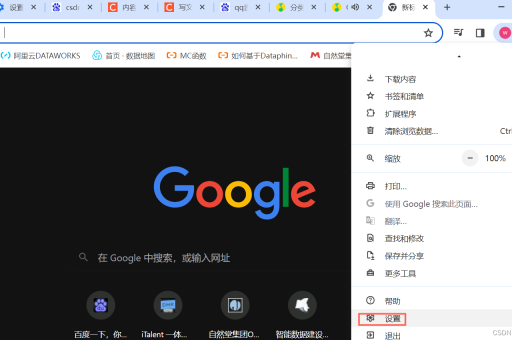
- 设置默认搜索引擎:在“设置”>“搜索引擎”中,可以管理默认搜索提供商。
- 管理启动页面:在“设置”>“启动时”中,可以设置打开特定网页、继续浏览上次打开的网页或打开新标签页。
- 安装必备扩展:访问Chrome网上应用店,初步推荐安装广告拦截器(如uBlock Origin)、密码管理器等。
- 调整隐私与安全设置:在“设置”的“隐私和安全”部分,可以根据需求调整Cookie、站点权限等设置。
常见问题解答(Q&A)
Q1:谷歌浏览器稳定版、测试版、开发者版有什么区别? A1:稳定版是经过充分测试,面向所有普通用户的最可靠版本。测试版是下一稳定版的预览,可能存在一些已知的小问题。开发者版更新最激进,每日构建,包含最新实验性功能,极不稳定。强烈建议普通用户只使用稳定版。
Q2:下载安装后,浏览器如何更新? A2:谷歌浏览器采用静默自动更新机制,它会定期在后台检查并下载更新,通常在下次关闭并重新打开浏览器时自动应用,您也可以手动检查:点击右上角三个点 > “帮助” > “关于谷歌浏览器”,页面会自动检查并安装更新。
Q3:安装时提示“无法从该位置下载”,或下载速度很慢怎么办? A3:这可能是网络连接问题,可以尝试:① 检查网络连接;② 暂时关闭防火墙或安全软件(下载后重新开启);③ 使用稳定的网络环境;④ 确保有足够的磁盘空间,对于下载慢,由于服务节点原因,有时确实会较慢,请耐心等待或更换网络时段。
Q4:我可以在一台电脑上安装多个版本的Chrome吗? A4:可以,但不推荐普通用户这样做,不同版本(如稳定版和开发者版)可以并行安装,但它们会使用不同的用户数据目录,互不影响,这主要用于开发测试目的。
Q5:如何完全卸载谷歌浏览器? A5:在Windows“控制面板”或“设置”的应用卸载功能中,找到“Google Chrome”并卸载,卸载程序会询问是否同时删除浏览数据(如书签、密码),根据需求选择,macOS用户将应用程序拖入废纸篓即可,并可使用清理工具删除相关用户数据文件。
安全、高效浏览的起点
在数字时代,浏览器是我们通往互联网世界的主门户,选择谷歌浏览器稳定版,并通过官方下载渠道获取它,不仅是为自己选择了速度、安全与功能的标杆,更是树立了一道至关重要的安全防线,正确的下载、合理的设置与对自动更新机制的信任,共同构成了流畅、安心浏览体验的基石,请始终牢记,保持软件来源的正规与纯净,是保障个人数字资产安全的第一步,就访问谷歌浏览器官网,开启您高效、安全的浏览之旅吧。